📅 le calendrier
Une case par jour, plus foncée quand tu as plus travaillé : les trous dans tes révisions sautent aux yeux. Touche un jour pour voir ses sessions. Et 5 jours d'affilée te donnent un jour de grâce, qui protège ta série en cas d'oubli.
le guide · méthode Pomodoro
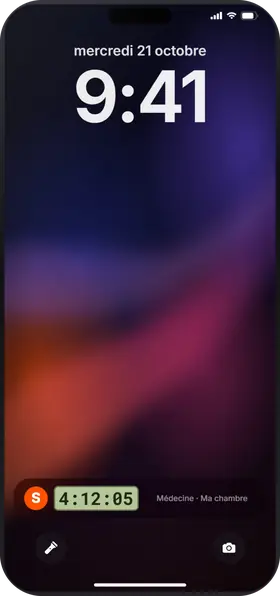
Travailler par blocs courts, séparés par de vraies pauses : c'est toute la méthode Pomodoro. Studva, app gratuite sur iPhone et Android, chronomètre tes blocs, gère tes pauses et montre ton vrai temps de travail à tes amis.
25 min de travail, 5 min de pause, et on recommence
Imaginée par Francesco Cirillo à la fin des années 1980, la méthode tire son nom d'un minuteur de cuisine en forme de tomate (pomodoro en italien). Le principe : un bloc de 25 minutes sur une seule tâche, une pause courte de 5 minutes, et après quatre blocs, une pause plus longue.
Ces durées sont un point de départ : beaucoup préfèrent des blocs plus longs, comme la règle 52/17 ou le rythme 90/20, ou sans durée fixe, comme la méthode Flowtime. L'important est d'alterner concentration et vraies pauses.
bloc de travail · 25 minpause courte · 5 mingrande pause · 15 à 30 min
dans Studva : les pauses programmées Pomodoro proposent 5, 15 et 30 minutes, et le chrono repart tout seul
quatre gestes, l'app compte le reste
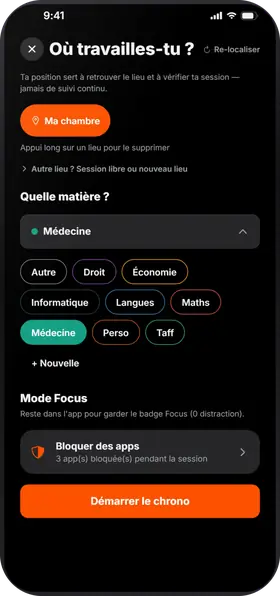 choisis ta matière 📚
Choisis ta matière ou ton projet, prends la photo de début, et c'est parti.
vise 25 min ⏱️
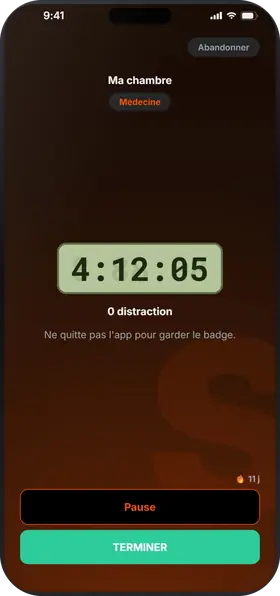
Studva ne t'impose aucune durée : le chrono monte, et c'est toi qui décides quand faire ta pause. Pour un Pomodoro classique, vise 25 minutes.
même verrouillé 🔒
Appui long sur pause, puis glisse : 5, 15 ou 30 minutes avec les pauses programmées Pomodoro (dans les Paramètres), jusqu'à 1 heure en mode Libre. À la fin, le chrono repart tout seul ; si tu as quitté l'app, une notification « Pause terminée » te prévient.
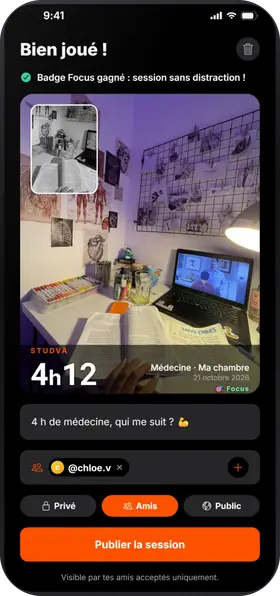 photo AVANT / APRÈS 📸
Termine avec la photo de fin : tes amis voient le temps réellement travaillé, car les pauses ne comptent jamais.
ce que Studva mesure pour toi, sans que tu aies rien à noter
Une case par jour, plus foncée quand tu as plus travaillé : les trous dans tes révisions sautent aux yeux. Touche un jour pour voir ses sessions. Et 5 jours d'affilée te donnent un jour de grâce, qui protège ta série en cas d'oubli.
Ton temps de travail cumulé depuis tes débuts, palier après palier : 1 h, 10 h, 100 h… L'app projette la date du prochain à ton rythme récent, « Et si… » montre ce que changent 15 minutes de plus par jour, et « Toi le mois dernier » compare avec ta courbe d'il y a un mois.
Ton temps par matière et par lieu, sur 7 jours, 8 semaines, le mois ou l'année, avec ta moyenne par jour ou par semaine. Tu peux tout exporter en CSV.
Pendant le chrono, chaque sortie de l'app compte comme une distraction ; verrouiller l'écran ne compte pas. Zéro distraction : ta session gagne le badge Focus et 10 % d'XP en plus. Sur iPhone, tu peux bloquer les apps de ton choix pendant la session.
tes amis, tes examens, ton téléphone
le plus dur, c'est de commencer
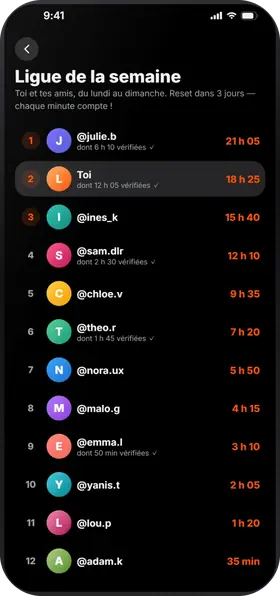
Tu vois quels amis travaillent en ce moment, leurs sessions arrivent dans ton fil, et la ligue compte le temps de chacun du lundi au dimanche. Un Focus 🎯 reçu après un bloc bien tenu donne envie d'enchaîner le suivant.
un bloc = un chapitre
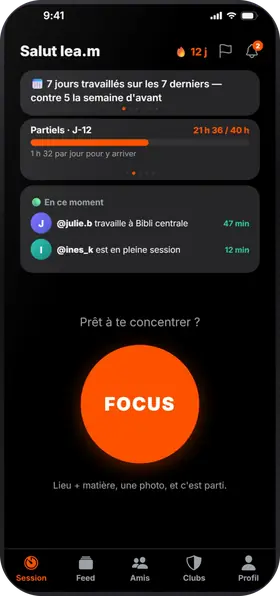
Pour un partiel, le bac ou un concours, un bloc correspond bien à un chapitre, une fiche ou une série d'exercices. Ajoute tes examens : le compte à rebours t'accueille à chaque ouverture de l'app, et tes statistiques montrent ton temps par matière.
zéro distraction, zéro excuse
Pendant le chrono, chaque sortie de l'app compte comme une distraction ; verrouiller l'écran ne compte pas. Sur iPhone, choisis les apps à bloquer pendant la session grâce à Temps d'écran d'Apple : Studva ne voit jamais lesquelles. Sur Android, le Focus renforcé active « Ne pas déranger ».
Voir aussi : les 10 méthodes pour réviser, et réviser avec ses amis grâce à Studva.
Studva est gratuite, sans abonnement et sans publicité, sur l'App Store et Google Play.

Sur ordinateur ? Ouvre studva.app/dl sur ton téléphone.